快速开始
本文从零开始走一遍:安装 NestSpace、导入第一个 APK、启动和多开。整个过程不需要 root,也不需要开启无障碍服务;手机上的操作不需要电脑和 adb。
1. 确认系统版本
- Android 7.0(API 24)及以上。
- Android 7.1、15、16、17 已验证。
- 如果目标应用只包含 arm64 原生库,需要 arm64 真机;x86_64 模拟器会在启动前返回
ABI_MISMATCH。
2. 安装 NestSpace
从项目的 Releases 下载正式打包的 APK(文件名类似 NestSpace-v1.0.1.apk),或按 从源码构建 自行打包,然后像普通 APK 一样安装。
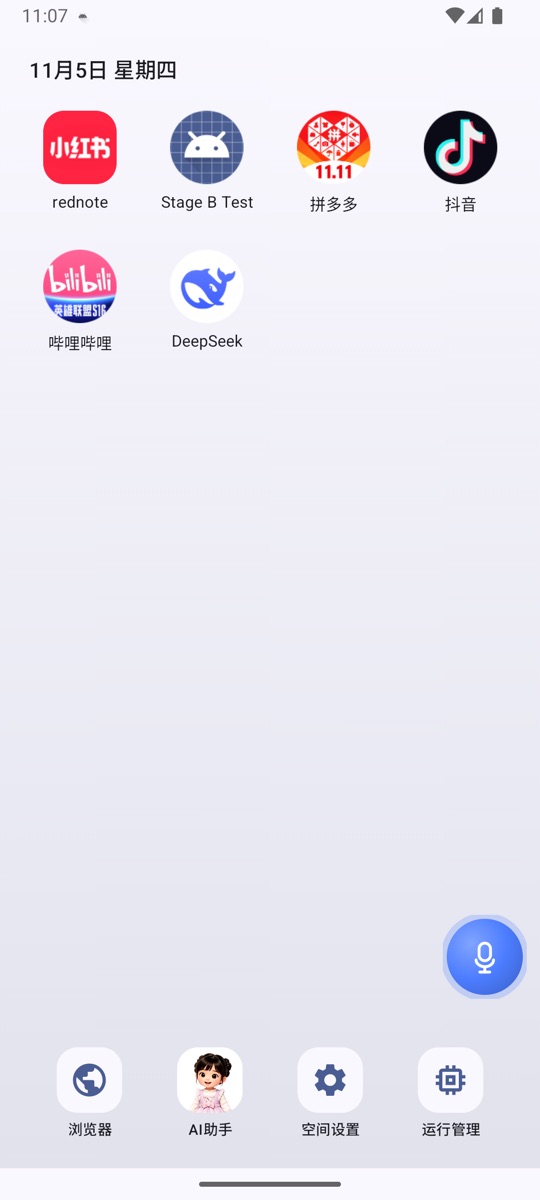
首次打开会进入 NestSpace 桌面。桌面默认包含:
- 空间设置:所有配置和应用的入口。
- AI助手:本地 AI 助手。
- 浏览器:内置多标签浏览器。
- 运行管理:查看当前运行的容器进程和内存占用。
之后安装的虚拟应用和勾选的系统应用也会出现在这里。
3. 把系统应用放上桌面(可选)
如果希望在 NestSpace 桌面直接打开手机里已经安装的应用:
- 点「空间设置」。
- 点「应用管理」。
- 点「导入桌面应用」。
- 勾选需要的应用;再点一次取消。
- 返回桌面,勾选的应用已经出现。
NestSpace 不会复制这些系统应用,只是创建一个桌面快捷方式;点开后仍然是原来的应用。
4. 导入第一个 APK
- 先把 APK 放到手机能访问的位置(例如「下载」目录)。
- 点「空间设置」→「应用管理」→「导入 APK」。
- 在系统文件选择器里选中 APK。
- 等待导入完成。安装成功后,应用会自动出现在桌面,也会出现在「应用管理」的「虚拟应用」列表里。
如果应用是 split 形式(一个 base APK 加多个 split APK):
- 在文件选择器里一次选中
base.apk和所有 split。 - 只选 base 会缺少资源或 native 库,应用可能无法启动。
导入时会检查:
- 包名是否合法;
- 多次导入时签名是否一致;
minSdk是否高于当前系统;- APK 是否声明了
REQUIRE_SECURE_ENV。
校验失败时会在导入页面显示原因,不会安装。
5. 启动应用
进入「空间设置」→「应用管理」,找到刚导入的应用:
- 应用行左侧可以选择「实例 1」「实例 2」等。
- 点「启动」打开选中的实例。
- 点「多开」创建并启动一个新实例。
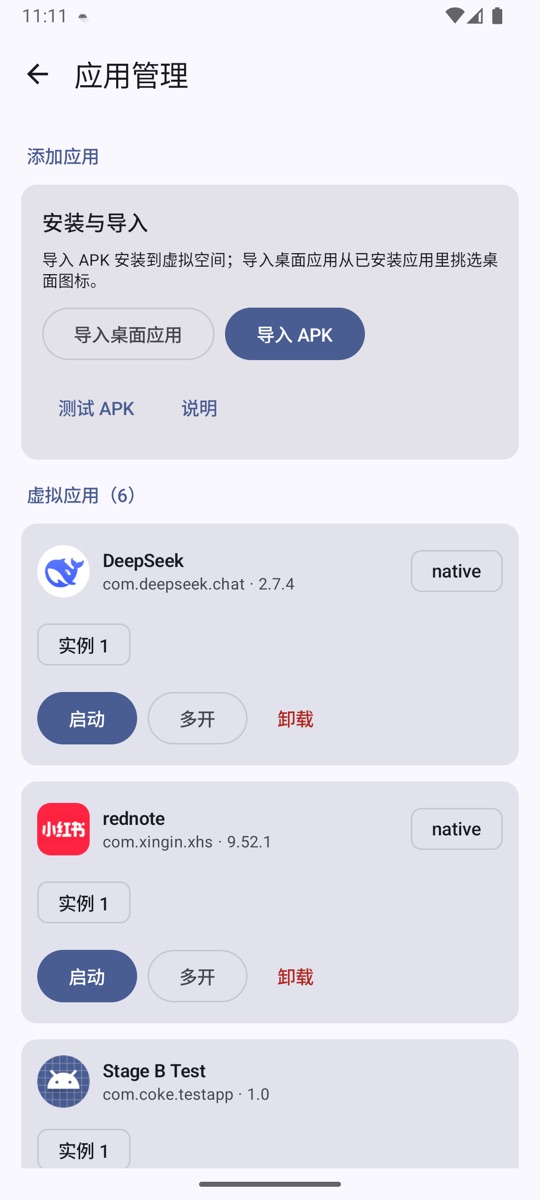
每个实例都有独立的 files、cache、code_cache、databases 和 SharedPreferences 命名空间,所以两个实例可以同时登录同一个应用的两个账号。
6. 整理桌面
- 长按应用图标:打开、应用快捷方式、移到最前/最后、应用信息;已有文件夹时还可以添加到文件夹。虚拟应用可以卸载,系统应用可以从桌面移除。
- 长按空白处:新建文件夹、模型设置、权限级别。
- 长按并拖动:调整图标顺序;拖到另一个应用上,小面积重叠会显示文件夹虚影并创建文件夹,重叠达到 30% 以上变为插入/移位;拖到已有文件夹上会加入文件夹。
- 文件夹:可以打开、重命名、添加应用或解散;打开后长按应用可移出,也可以向上拖动移出。只剩一个应用的文件夹会自动解散。
- 壁纸:「空间设置 → 桌面壁纸」。
- 桌面布局会自动保存,重启后保持。
7. 用 AI 助手(可选)
点桌面上的「AI助手」:
- 没有配置模型时,使用内置规则 Agent,可以执行「观察」「打开设置」「点击 搜索」这类简单操作。
- 在「空间设置 → 模型设置」配置 Claude 兼容或 OpenAI 兼容接口后,可以执行更复杂的多步任务;回复会以流式文本显示,工具调用显示为可展开的卡片。
- 对话结束后助手会自动整理记忆;成功的多步骤任务可以自动起草技能。事实和偏好直接生效;可复用的做法在标准权限下直接生效,严格权限下先在对话里确认。自动起草的技能默认停用,需要手动启用。
详细说明见 AI 助手。
8. 卸载虚拟应用
两种方式:
- 长按桌面图标 →「卸载」。
- 「空间设置」→「应用管理」→ 应用行里的「卸载」。
卸载会删除已安装的 APK、该应用的所有实例和实例数据,无法恢复。
9. 数据保存在哪里
NestSpace 的应用私有目录下:
普通用户不需要手动访问这些目录。卸载 NestSpace 本身会一并清除所有虚拟应用和实例数据。