桌面与外观
NestSpace 的桌面不是系统桌面,而是应用内的启动器。它会显示固定入口、虚拟应用,以及你勾选的系统应用快捷方式。
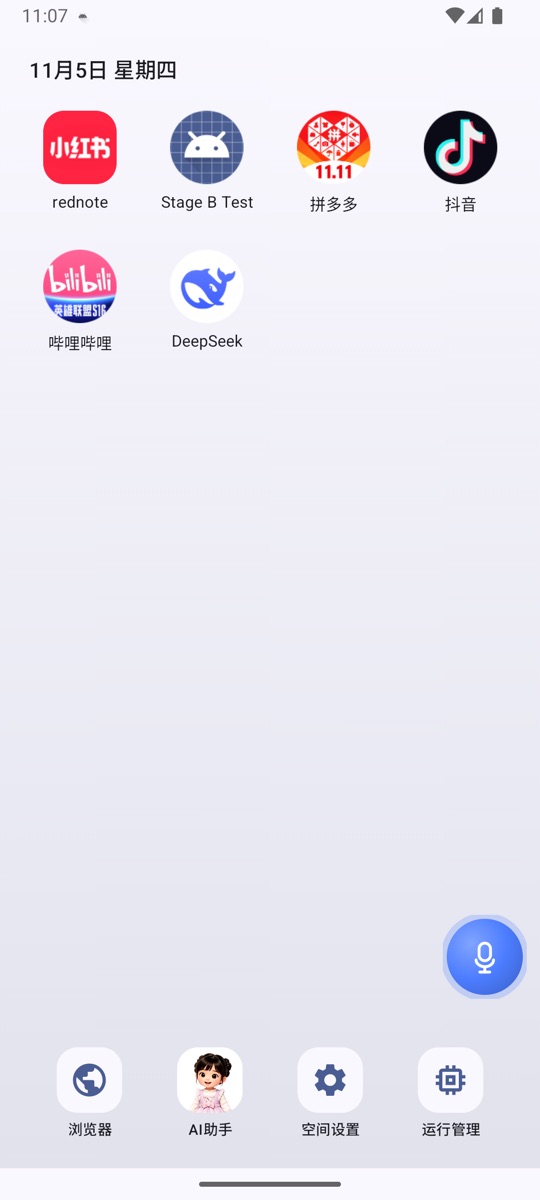
桌面上的内容
默认入口:
| 入口 | 用途 |
|---|---|
| 空间设置 | 应用管理、模型、悬浮球、MCP 等所有配置 |
| AI助手 | 打开本地 AI 助手 |
| 浏览器 | 打开内置多标签浏览器 |
| 运行管理 | 查看和结束正在运行的容器进程 |
之后会出现:
- 通过「应用管理 → 导入 APK」安装的虚拟应用。
- 通过「应用管理 → 导入桌面应用」勾选的系统应用。
- 你自己创建的文件夹。
图标操作
点击
- 虚拟应用:启动最近使用的实例。
- 系统应用:打开原来的系统应用。
- 文件夹:打开文件夹。
长按应用
长按应用图标会打开菜单:
- 应用快捷方式:应用自己提供的动态快捷方式(如果有)显示在菜单顶部。
- 打开:启动应用。
- 添加到文件夹:桌面已有文件夹时显示,选择要加入的文件夹。
- 移到最前 / 移到最后:调整排序。
- 应用信息:查看应用的包名、版本和实例信息。
- 卸载应用:删除虚拟应用和所有实例数据(仅虚拟应用)。
- 从桌面移除:只从桌面隐藏,不删除应用(仅系统应用)。
长按空白处
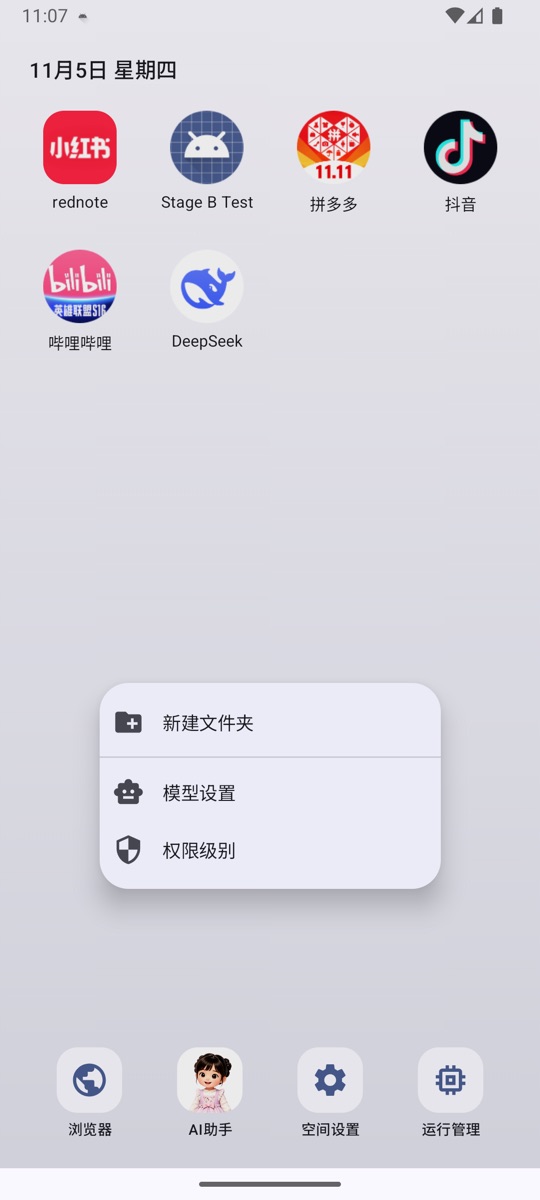
长按桌面空白区域会打开快捷菜单:
- 新建文件夹;
- 模型设置;
- 权限级别。
拖动
- 长按并拖动图标:调整位置,其他图标会预览让位。
- 拖到另一个应用上,重叠面积小于 30%:目标图标上显示文件夹虚影,松手后创建文件夹。
- 继续重叠到 30% 及以上(包括完全覆盖):改为插入/移位。
- 拖到已有文件夹上:加入该文件夹。
- 文件夹内不能直接拖动排序;打开文件夹后,可以长按应用选择「移出文件夹」,也可以向上拖动移出。
桌面布局会自动保存,重启后保持。
文件夹
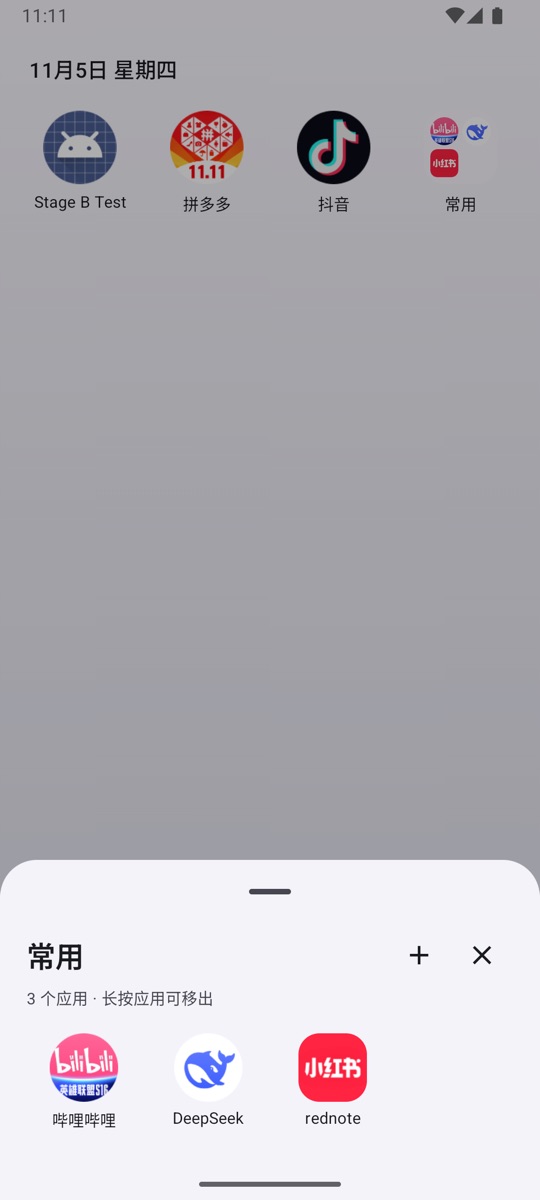
文件夹是桌面上的一个容器,可以:
- 打开并查看里面的应用;
- 点标题右侧的 + 添加应用;
- 长按文件夹选择重命名或解散;
- 打开后长按应用选择打开或移出,也可以向上拖动移出。
只剩一个应用的文件夹会自动解散;从空白处新建的空文件夹会保留,添加第一个应用后也会暂时保留,方便继续添加。
文件夹里保存的是桌面布局,不会移动或复制应用数据。
壁纸
入口:空间设置 → 桌面壁纸。
- 可以选择一张图片作为桌面壁纸。
- 可以清除壁纸,恢复默认背景。
- 壁纸保存在应用私有目录,卸载 NestSpace 时一并删除。
系统应用快捷方式
入口:空间设置 → 应用管理 → 导入桌面应用。
- 勾选的应用会出现在桌面,点开后运行的是系统里原来的应用。
- 取消勾选会从桌面移除,不影响应用本身。
- NestSpace 不会复制系统应用,也不会修改它的数据。
运行管理
入口:桌面「运行管理」。
页面显示:
- 当前正在运行的容器进程数量。
- 这些进程合计占用的内存。
- 按应用和实例分组的进程列表。
展开某一组可以:
- 查看每个容器进程的槽位、进程名和内存占用。
- 点右侧的关闭按钮结束单个进程;应用数据会保留。
- 点组右侧的关闭按钮结束该应用的全部容器进程。
被结束的应用下次启动时会重新创建进程并加载原来的数据。
桌面显示异常
- 图标消失:检查「空间设置 → 应用管理」里应用是否还在;桌面布局保存在应用内,清除 NestSpace 数据会重置布局。
- 排序混乱:重新长按拖动即可,布局会自动保存。
- 系统应用没有出现:确认「导入桌面应用」里的勾选状态,并确认该应用在系统中仍然安装。
- 壁纸不显示:重新进入「空间设置 → 桌面壁纸」设置一次;如果图片已被删除,重新选择一张。