应用安装与管理
入口:空间设置 → 应用管理。
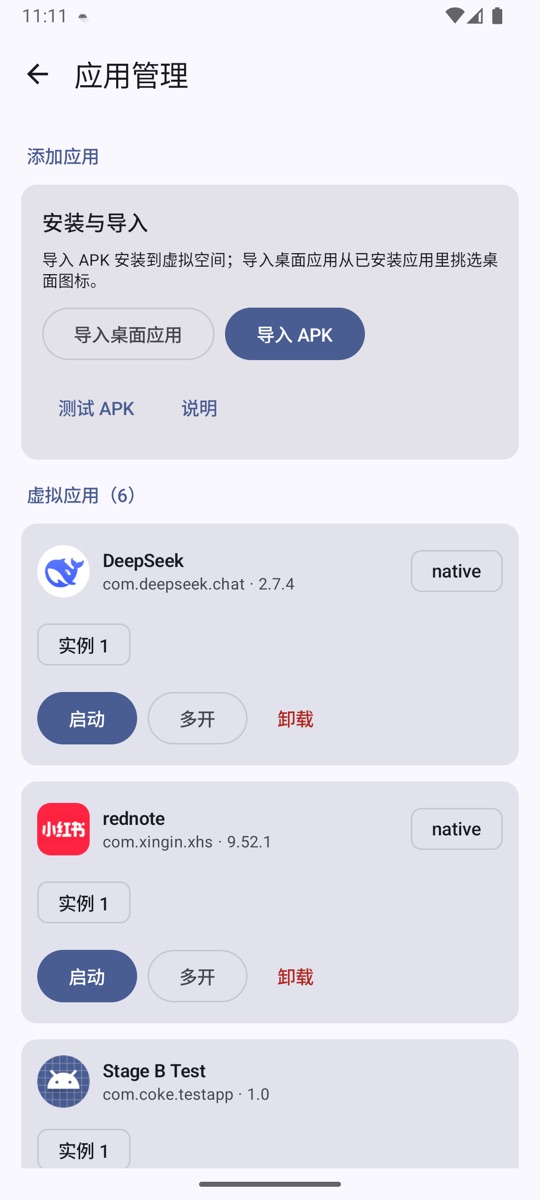
这个页面分为三块:
- 安装与导入:导入 APK、导入桌面应用、测试 APK。
- 虚拟应用:已经安装到 NestSpace 内部的应用。
- 桌面应用:当前放在桌面上的系统应用。
导入 APK
- 点「导入 APK」。
- 在系统文件选择器里选择 APK。
- 等待解析和安装完成。
普通应用选一个 APK 即可。split 应用需要一次选中所有文件:
只选 base 会缺少代码、native 库或资源,应用可能在启动时失败。
导入过程中会做以下检查:
| 检查 | 失败时的行为 |
|---|---|
| 包名 | 拒绝安装 |
| 签名一致性 | 同一包名已有记录但签名不同,返回 SIGNATURE_MISMATCH |
minSdk |
高于当前系统版本时拒绝安装 |
REQUIRE_SECURE_ENV |
目标声明了安全环境要求时返回 SECURE_ENV_REQUIRED |
| ABI | 安装会成功,启动时若没有匹配的 native 库返回 ABI_MISMATCH |
安装成功后:
- APK 会复制到 NestSpace 的应用私有目录,不依赖原文件。
- 应用会出现在桌面和「虚拟应用」列表。
- 安装记录会持久化,重启应用后仍然存在。
虚拟应用列表
每个应用一行,包含:
- 应用图标、名称、包名和版本。
- 实例选择器(「实例 1」「实例 2」…)。
- 「启动」:打开当前选中的实例。
- 「多开」:创建一个新实例并启动。
- 「卸载」:删除 APK 和所有实例数据。
第一次启动某个应用时会自动创建「实例 1」。之后点「多开」会依次创建实例 2、3……
实例与数据隔离
每个实例拥有独立的:
filescachecode_cachedatabasesgetDir- SharedPreferences 命名空间
- native 库提取目录
因此同一个应用可以同时登录两个账号,两个实例之间不会读到对方的数据。不同应用的实例之间也是隔离的。
数据目录结构:
/data/user/0/com.coke.nestspace/files/vspace/
  apps/<package>/...         安装的 APK
  data/<package>/<instance>/ 实例数据
同时运行数量
容器进程池默认自动管理,最多 16 个槽位。内存紧张时会关闭最久未使用的后台容器,前台容器不会被关闭。也可以在「空间设置 → 容器槽位」里设置固定上限(1–16)。
导入桌面应用
「导入桌面应用」只影响桌面显示,不会复制或安装应用:
- 点「导入桌面应用」。
- 勾选需要的已安装应用。
- 取消勾选即可从桌面移除。
虚拟应用不需要勾选,安装后会自动显示。
测试 APK
「测试 APK」是给开发者验证容器能力用的快捷入口。它不会打开文件选择器,而是读取外部文件目录里的固定文件:
把仓库构建出的 testapp-debug.apk 推到这个路径后再点「测试 APK」即可。普通用户可以直接用「导入 APK」选择任意 APK,不依赖这个入口。
testapp 包含多 Activity 跳转、Service、Provider、广播、Job、PackageManager 和实例隔离测试页面,适合用来确认容器功能是否正常。
卸载
卸载虚拟应用会删除:
- 已安装的 APK;
- 全部实例;
- 全部实例数据、缓存和数据库;
- 该应用在 NestSpace 命名空间下的 SharedPreferences。
此操作不可恢复。系统应用可以用桌面长按菜单里的「从桌面移除」隐藏,不会删除数据;虚拟应用目前没有单独的隐藏入口。
常见安装问题
SIGNATURE_MISMATCH
同一个包名之前安装过不同签名的 APK。先卸载旧应用再安装,或者使用相同签名重新打包。
SECURE_ENV_REQUIRED
目标应用在 manifest 里声明了 REQUIRE_SECURE_ENV。NestSpace 不是它要求的安全环境,目前会拒绝安装。
ABI_MISMATCH
APK 只包含 arm64 或 armeabi-v7a 的 native 库,当前设备架构不匹配。换用对应架构的真机,或使用带对应 ABI 的安装包。
启动后黑屏或闪退
通常是应用兼容性问题,例如加固、native SDK、动态加载或依赖冲突。可以先运行「空间设置 → 容器自检」,再向项目提交 issue,附上应用版本和错误信息。
安装成功但桌面没有图标
进入「空间设置 → 应用管理」确认应用是否在「虚拟应用」列表里,并直接在那里启动。系统应用需要先在「导入桌面应用」里勾选。