快速開始
本文從零開始走一遍:安裝 NestSpace、匯入第一個 APK、啟動和多開。整個過程不需要 root,也不需要開啟無障礙服務;手機上的操作不需要電腦和 adb。
1. 確認系統版本
- Android 7.0(API 24)及以上。
- Android 7.1、15、16、17 已驗證。
- 如果目標應用程式只包含 arm64 原生程式庫,需要 arm64 實機;x86_64 模擬器會在啟動前傳回
ABI_MISMATCH。
2. 安裝 NestSpace
從專案的 Releases 下載正式打包的 APK(檔名類似 NestSpace-v1.0.1.apk),或按從原始碼建置自行打包,然後像一般 APK 一樣安裝。
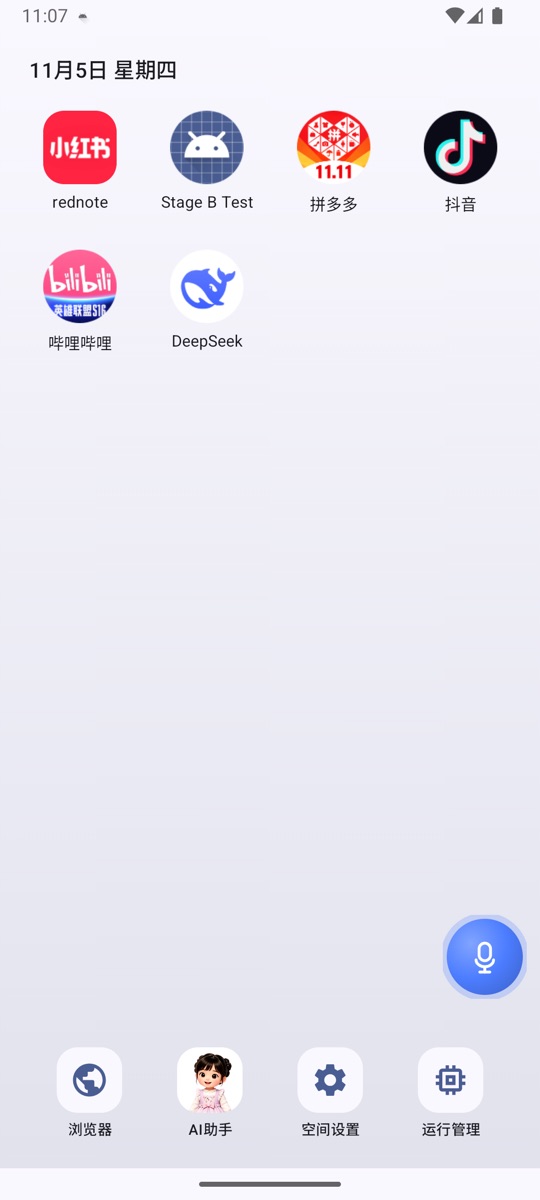
首次開啟會進入 NestSpace 桌面。桌面預設包含:
- 「空间设置」(空間設定):所有設定和應用程式的入口。
- 「AI助手」(AI 助手):本機 AI 助手。
- 「浏览器」(瀏覽器):內建多分頁瀏覽器。
- 「运行管理」(執行管理):檢視目前執行的容器處理程序和記憶體使用量。
之後安裝的虛擬應用程式和勾選的系統應用程式也會出現在這裡。
3. 把系統應用程式放上桌面(選用)
如果希望在 NestSpace 桌面直接開啟手機裡已經安裝的應用程式:
- 點「空間設定」。
- 點「应用管理」(應用程式管理)。
- 點「导入桌面应用」(匯入桌面應用程式)。
- 勾選需要的應用程式;再點一次取消。
- 返回桌面,勾選的應用程式已經出現。
NestSpace 不會複製這些系統應用程式,只是建立一個桌面捷徑;點開後仍然是原本的應用程式。
4. 匯入第一個 APK
- 先把 APK 放到手機能存取的位置(例如「下载」(下載)目錄)。
- 點「空間設定」→「應用程式管理」→「导入 APK」(匯入 APK)。
- 在系統檔案選擇器裡選取 APK。
- 等待匯入完成。安裝成功後,應用程式會自動出現在桌面,也會出現在「應用程式管理」的「虚拟应用」(虛擬應用程式)清單裡。
如果應用程式是 split 形式(一個 base APK 加多個 split APK):
- 在檔案選擇器裡一次選取
base.apk和所有 split。 - 只選 base 會缺少資源或 native 程式庫,應用程式可能無法啟動。
匯入時會檢查:
- 套件名稱是否合法;
- 多次匯入時簽章是否一致;
minSdk是否高於目前系統;- APK 是否宣告了
REQUIRE_SECURE_ENV。
驗證失敗時會在匯入頁面顯示原因,不會安裝。
5. 啟動應用程式
進入「空間設定」→「應用程式管理」,找到剛匯入的應用程式:
- 應用程式列左側可以選擇「实例 1」(執行個體 1)、「实例 2」(執行個體 2)等。
- 點「启动」(啟動)開啟選取的執行個體。
- 點「多开」(多開)建立並啟動一個新執行個體。
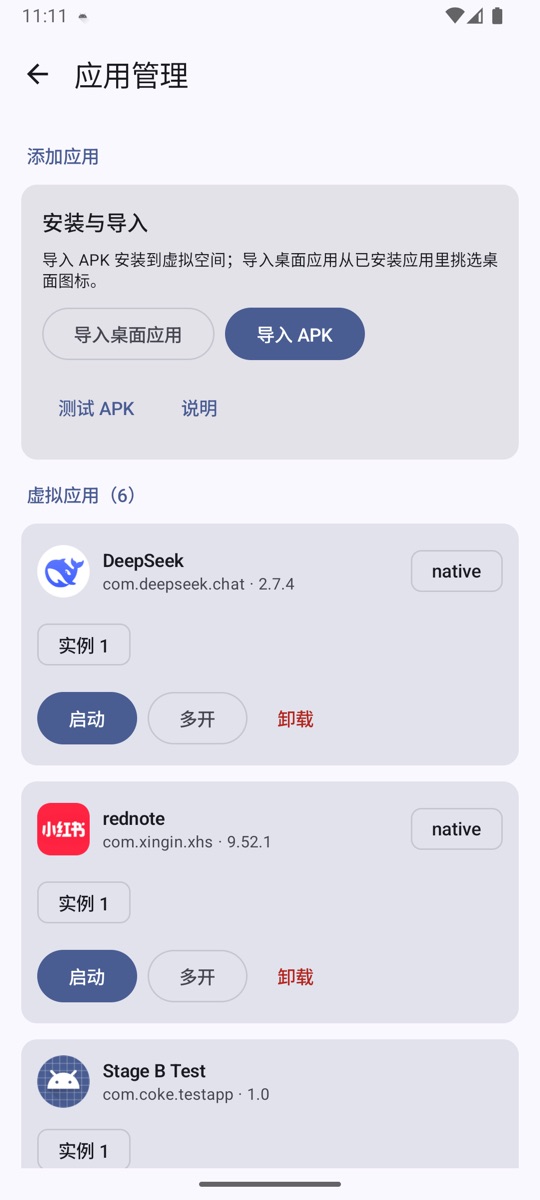
每個執行個體都有獨立的 files、cache、code_cache、databases 和 SharedPreferences 命名空間,所以兩個執行個體可以同時登入同一個應用程式的兩個帳號。
6. 整理桌面
- 長按應用程式圖示:開啟、應用程式捷徑、移到最前/最後、應用程式資訊;已有資料夾時還可以加入資料夾。虛擬應用程式可以卸載,系統應用程式可以從桌面移除。
- 長按空白處:新增資料夾、模型設定、權限等級。
- 長按並拖曳:調整圖示順序;拖到另一個應用程式上,小面積重疊會顯示資料夾虛影並建立資料夾,重疊達到 30% 以上會變成插入/位移;拖到已有資料夾上會加入資料夾。
- 資料夾:可以開啟、重新命名、新增應用程式或解散;開啟後長按應用程式可移出,也可以向上拖曳移出。只剩一個應用程式的資料夾會自動解散。
- 壁紙:「空間設定」→「桌面壁纸」(桌面壁紙)。
- 桌面版面配置會自動儲存,重新啟動後保持。
7. 使用 AI 助手(選用)
點桌面上的「AI 助手」:
- 沒有設定模型時,使用內建規則 Agent,可以執行「觀察」「開啟設定」「點擊 搜尋」這類簡單操作。
- 在「空間設定」→「模型设置」(模型設定)設定 Claude 相容或 OpenAI 相容介面後,可以執行更複雜的多步驟任務;回覆會以串流文字顯示,工具呼叫顯示為可展開的卡片。
- 對話結束後助手會自動整理記憶;成功的多步驟任務可以自動草擬技能。事實和偏好直接生效;可重複使用的做法在標準權限下直接生效,嚴格權限下先在對話裡確認。自動草擬的技能預設停用,需要手動啟用。
詳細說明見 AI 助手。
8. 卸載虛擬應用程式
兩種方式:
- 長按桌面圖示 →「卸载」(卸載)。
- 「空間設定」→「應用程式管理」→ 應用程式列裡的「卸載」。
卸載會刪除已安裝的 APK、該應用程式的所有執行個體和執行個體資料,無法復原。
9. 資料儲存在哪裡
NestSpace 的應用程式私有目錄下:
一般使用者不需要手動存取這些目錄。卸載 NestSpace 本身會一併清除所有虛擬應用程式和執行個體資料。