應用程式安裝與管理
入口:「空间设置」(空間設定)→「应用管理」(應用程式管理)。
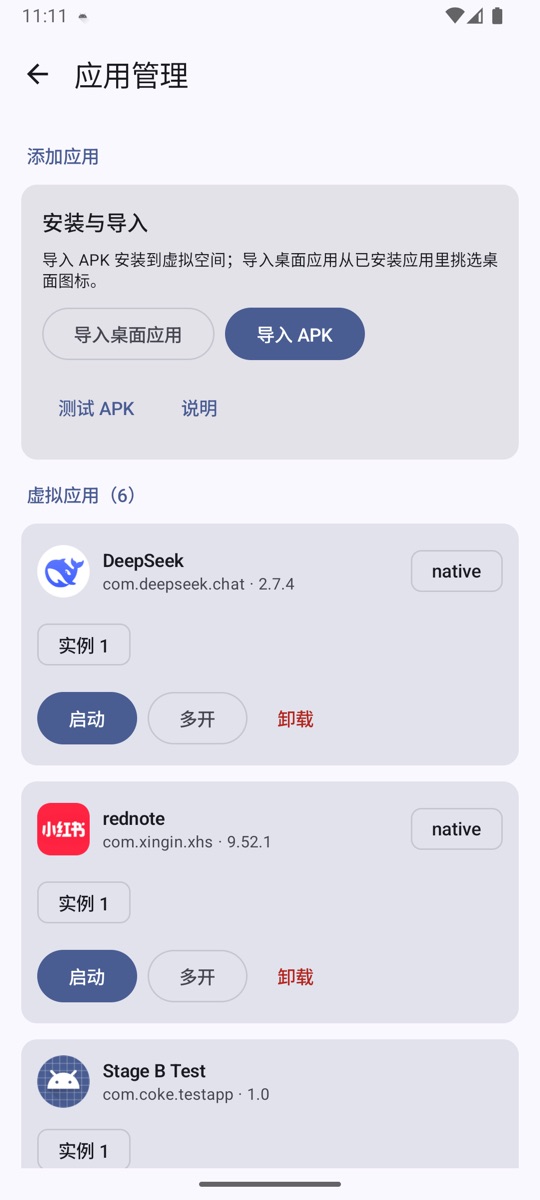
這個頁面分為三塊:
- 安裝與匯入:匯入 APK、匯入桌面應用程式、測試 APK。
- 虛擬應用程式:已經安裝到 NestSpace 內部的應用程式。
- 桌面應用程式:目前放在桌面上的系統應用程式。
匯入 APK
- 點「导入 APK」(匯入 APK)。
- 在系統檔案選擇器裡選擇 APK。
- 等待解析和安裝完成。
一般應用程式選一個 APK 即可。split 應用程式需要一次選取所有檔案:
只選 base 會缺少程式碼、原生程式庫或資源,應用程式可能在啟動時失敗。
匯入過程中會做以下檢查:
| 檢查 | 失敗時的行為 |
|---|---|
| 套件名稱 | 拒絕安裝 |
| 簽章一致性 | 同一個套件名稱已有記錄但簽章不同,傳回 SIGNATURE_MISMATCH |
minSdk |
高於目前系統版本時拒絕安裝 |
REQUIRE_SECURE_ENV |
目標宣告了安全環境要求時傳回 SECURE_ENV_REQUIRED |
| ABI | 安裝會成功,啟動時若沒有符合的原生程式庫會傳回 ABI_MISMATCH |
安裝成功後:
- APK 會複製到 NestSpace 的應用程式私有目錄,不依賴原始檔案。
- 應用程式會出現在桌面和「虛擬應用程式」清單。
- 安裝記錄會持久化,重新啟動應用程式後仍然存在。
虛擬應用程式清單
每個應用程式一列,包含:
- 應用程式圖示、名稱、套件名稱和版本。
- 執行個體選擇器(「实例 1」(執行個體 1)、「实例 2」(執行個體 2)…)。
- 「启动」(啟動):開啟目前選取的執行個體。
- 「多开」(多開):建立一個新執行個體並啟動。
- 「卸载」(卸載):刪除 APK 和所有執行個體資料。
第一次啟動某個應用程式時會自動建立「執行個體 1」。之後點「多開」會依次建立執行個體 2、3……
執行個體與資料隔離
每個執行個體擁有獨立的:
filescachecode_cachedatabasesgetDir- SharedPreferences 命名空間
- native 程式庫擷取目錄
因此同一個應用程式可以同時登入兩個帳號,兩個執行個體之間不會讀到對方的資料。不同應用程式的執行個體之間也是隔離的。
資料目錄結構:
/data/user/0/com.coke.nestspace/files/vspace/
  apps/<package>/...         安裝的 APK
  data/<package>/<instance>/ 執行個體資料
同時執行數量
容器處理程序池預設自動管理,最多 16 個槽位。記憶體緊張時會關閉最久未使用的背景容器,前景容器不會被關閉。也可以在「空間設定」→「容器槽位」裡設定固定上限(1–16)。
匯入桌面應用程式
「导入桌面应用」(匯入桌面應用程式)只影響桌面顯示,不會複製或安裝應用程式:
- 點「匯入桌面應用程式」。
- 勾選需要的已安裝應用程式。
- 取消勾選即可從桌面移除。
虛擬應用程式不需要勾選,安裝後會自動顯示。
測試 APK
「测试 APK」(測試 APK)是給開發者驗證容器能力用的捷徑入口。它不會開啟檔案選擇器,而是讀取外部檔案目錄裡的固定檔案:
把倉庫建置出的 testapp-debug.apk 推送到這個路徑後再點「測試 APK」即可。一般使用者可以直接用「匯入 APK」選擇任意 APK,不依賴這個入口。
testapp 包含多 Activity 跳轉、Service、Provider、廣播、Job、PackageManager 和執行個體隔離測試頁面,適合用來確認容器功能是否正常。
卸載
卸載虛擬應用程式會刪除:
- 已安裝的 APK;
- 全部執行個體;
- 全部執行個體資料、快取和資料庫;
- 該應用程式在 NestSpace 命名空間下的 SharedPreferences。
此操作無法復原。系統應用程式可以用桌面長按選單裡的「从桌面移除」(從桌面移除)隱藏,不會刪除資料;虛擬應用程式目前沒有個別的隱藏入口。
常見安裝問題
SIGNATURE_MISMATCH
同一個套件名稱之前安裝過不同簽章的 APK。先卸載舊應用程式再安裝,或者使用相同簽章重新打包。
SECURE_ENV_REQUIRED
目標應用程式在 manifest 裡宣告了 REQUIRE_SECURE_ENV。NestSpace 不是它要求的安全環境,目前會拒絕安裝。
ABI_MISMATCH
APK 只包含 arm64 或 armeabi-v7a 的原生程式庫,目前裝置架構不相符。換用對應架構的實機,或使用帶有對應 ABI 的安裝包。
啟動後黑屏或閃退
通常是應用程式相容性問題,例如加固、native SDK、動態載入或相依性衝突。可以先執行「空間設定」→「容器自检」(容器自我檢查),再向專案提交 issue,附上應用程式版本和錯誤資訊。
安裝成功但桌面沒有圖示
進入「空間設定」→「應用程式管理」確認應用程式是否在「虛擬應用程式」清單裡,並直接在那裡啟動。系統應用程式需要先在「匯入桌面應用程式」裡勾選。