クイックスタート
このページでは、NestSpace のインストールから最初の APK のインポート、起動、複製(マルチインスタンス)までをゼロから順に説明します。手順全体で root もアクセシビリティサービスも不要です。スマートフォン上の操作に PC や adb は必要ありません。
1. システムバージョンの確認
- Android 7.0(API 24)以降。
- Android 7.1、15、16、17 で動作確認済みです。
- 対象アプリが arm64 のネイティブライブラリのみを含む場合は arm64 の実機が必要です。x86_64 エミュレーターでは起動前に
ABI_MISMATCHが返されます。
2. NestSpace のインストール
プロジェクトの Releases から正式ビルド済みの APK(ファイル名は NestSpace-v1.0.1.apk など)をダウンロードするか、ソースからのビルドの手順で自分でパッケージしてから、通常の APK と同じようにインストールします。
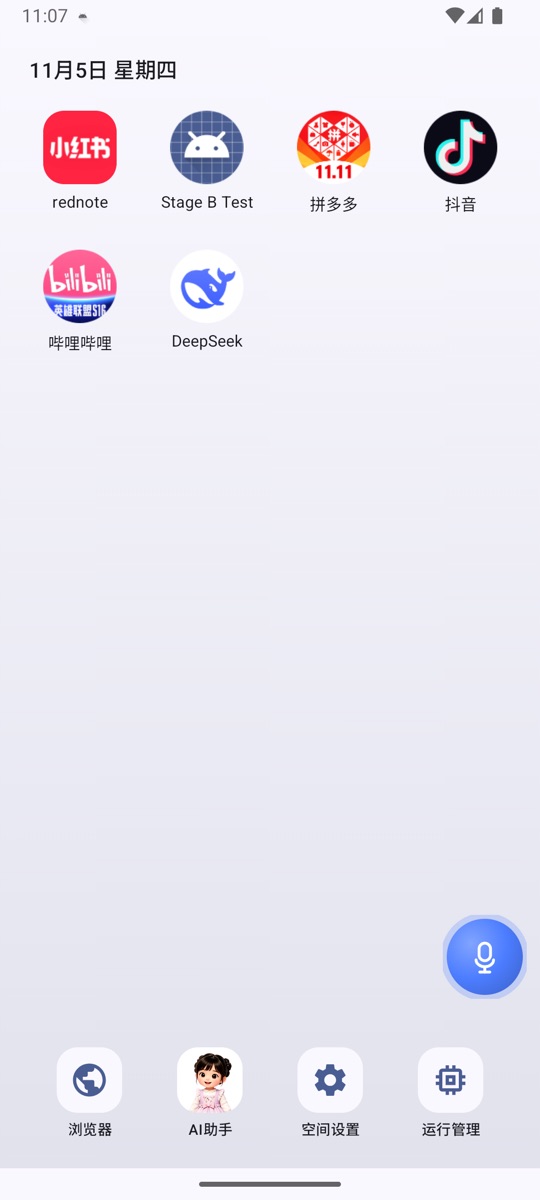
初回起動時は NestSpace のデスクトップが表示されます。デスクトップにはデフォルトで次のものが含まれます。
- 「空间设置」(スペース設定):すべての設定とアプリへの入口です。
- 「AI助手」(AI アシスタント):ローカルの AI アシスタントです。
- 「浏览器」(ブラウザ):内蔵のマルチタブブラウザです。
- 「运行管理」(実行管理):現在実行中のコンテナプロセスとメモリ使用量を確認できます。
後からインストールした仮想アプリやチェックを入れたシステムアプリも、ここに表示されます。
3. システムアプリをデスクトップに配置する(任意)
NestSpace のデスクトップから、スマートフォンにインストール済みのアプリを直接開きたい場合:
- 「スペース設定」をタップします。
- 「应用管理」(アプリ管理)をタップします。
- 「导入桌面应用」(デスクトップアプリをインポート)をタップします。
- 必要なアプリにチェックを入れます。もう一度タップすると解除されます。
- デスクトップに戻ると、チェックを入れたアプリが表示されています。
NestSpace はこれらのシステムアプリをコピーせず、デスクトップショートカットを作成するだけです。開いたときは元のシステムアプリが起動します。
4. 最初の APK をインポートする
- まず APK をスマートフォンからアクセスできる場所(例:「下载」(ダウンロード)フォルダ)に置きます。
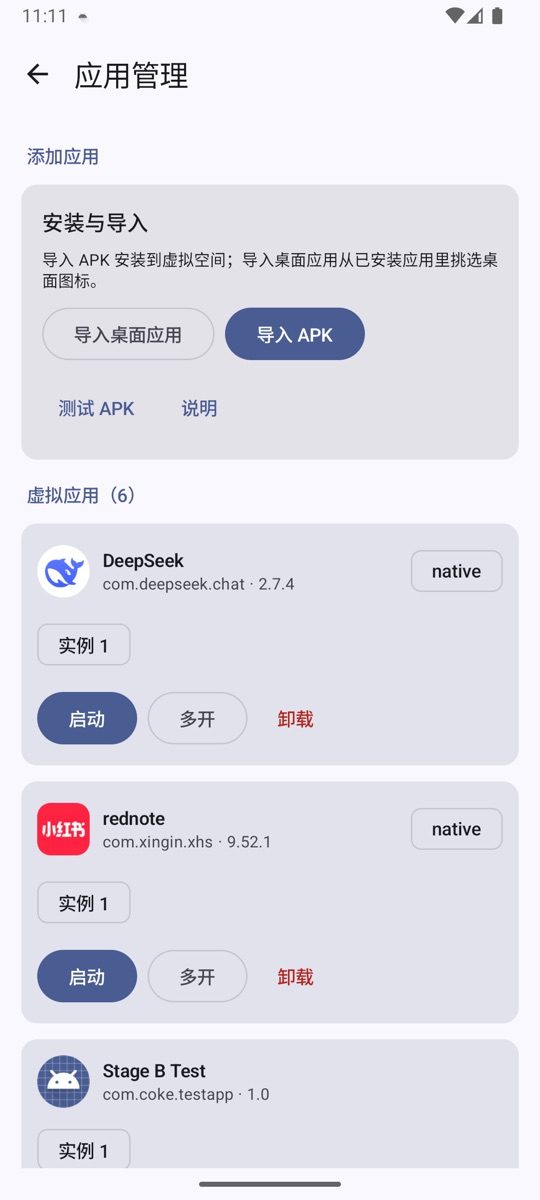
- 「スペース設定」→「アプリ管理」→「导入 APK」(APK をインポート)をタップします。
- システムのファイルピッカーで APK を選択します。
- インポートが完了するまで待ちます。インストールに成功すると、アプリはデスクトップに自動的に表示され、アプリ管理の「虚拟应用」(仮想アプリ)リストにも表示されます。
アプリが split 形式(1 つの base APK と複数の split APK)の場合:
- ファイルピッカーで
base.apkとすべての split を一度に選択します。 - base だけを選択するとリソースやネイティブライブラリが不足し、アプリが起動できない場合があります。
インポート時には次の項目がチェックされます。
- パッケージ名が有効かどうか。
- 複数回インポートしたときに署名が一致するかどうか。
minSdkが現在のシステムより高いかどうか。- APK が
REQUIRE_SECURE_ENVを宣言しているかどうか。
検証に失敗した場合はインポート画面に理由が表示され、インストールは行われません。
5. アプリの起動
「スペース設定」→「アプリ管理」に移動し、先ほどインポートしたアプリを見つけます。
- アプリの行の左側で「インスタンス 1」「インスタンス 2」などを選択できます。
- 「启动」(起動)をタップすると、選択中のインスタンスが開きます。
- 「多开」(複製(マルチインスタンス))をタップすると、新しいインスタンスを作成して起動します。
各インスタンスは独立した files、cache、code_cache、databases、SharedPreferences 名前空間を持っているため、2 つのインスタンスで同じアプリの 2 つのアカウントに同時にログインできます。
6. デスクトップの整理
- アプリのアイコンを長押し:開く、アプリショートカット、最前面へ移動/最後尾へ移動、アプリ情報などのメニューが開きます。フォルダが既にある場合はフォルダに追加することもできます。仮想アプリはアンインストールでき、システムアプリはデスクトップから削除できます。
- 空白部分を長押し:新しいフォルダ、モデル設定、権限レベル。
- 長押ししてドラッグ:アイコンの順序を調整します。別のアプリの上にドラッグし、重なりが小さい場合はフォルダのゴーストが表示されてフォルダが作成され、重なりが 30% 以上になると挿入/移動に変わります。既存のフォルダの上にドラッグすると、そのフォルダに追加されます。
- フォルダ:開く、名前変更、アプリの追加、解散ができます。開いた後にアプリを長押しするとフォルダから移動でき、上方向にドラッグしても移動できます。アプリが 1 つだけになったフォルダは自動的に解散します。
- 壁紙:「スペース設定 → デスクトップ壁紙」。
- デスクトップのレイアウトは自動的に保存され、再起動後も維持されます。
7. AI アシスタントを使う(任意)
デスクトップの AI アシスタントをタップします。
- モデルが設定されていない場合は内蔵のルール Agent が使用され、「観察」「設定を開く」「検索をタップ」などの簡単な操作を実行できます。
- 「スペース設定」→「模型设置」(モデル設定)で Claude 互換または OpenAI 互換のインターフェースを設定すると、より複雑なマルチステップタスクを実行できます。返信はストリーミングテキストで表示され、ツール呼び出しは展開可能なカードとして表示されます。
- 対話が終了すると、アシスタントは自動的にメモリを整理します。成功したマルチステップタスクからはスキルを自動起草できます。事実と好みはそのまま反映され、再利用可能な手順は標準権限ではそのまま反映され、厳格権限では先に対話内で確認されます。自動起草されたスキルはデフォルトで無効になっており、手動で有効にする必要があります。
詳細は AI アシスタント を参照してください。
8. 仮想アプリのアンインストール
次の 2 つの方法があります。
- デスクトップのアイコンを長押し →「卸载」(アンインストール)。
- 「スペース設定」→「アプリ管理」→ アプリの行にある「アンインストール」。
アンインストールすると、インストール済みの APK、そのアプリのすべてのインスタンスとインスタンスデータが削除され、復元できません。
9. データの保存場所
NestSpace のアプリ専用ディレクトリ内に保存されます。
一般のユーザーがこれらのディレクトリに手動でアクセスする必要はありません。NestSpace 自体をアンインストールすると、すべての仮想アプリとインスタンスデータも一緒に削除されます。
次のステップ
- アプリのインストールと管理:split、署名、インスタンスとデータディレクトリの詳細。
- 設定の詳細:コンテナスロット、権限レベル、フローティングドットなど。
- MCP 制御サービス:PC 上の Claude Code で NestSpace を制御する方法。