デスクトップと外観
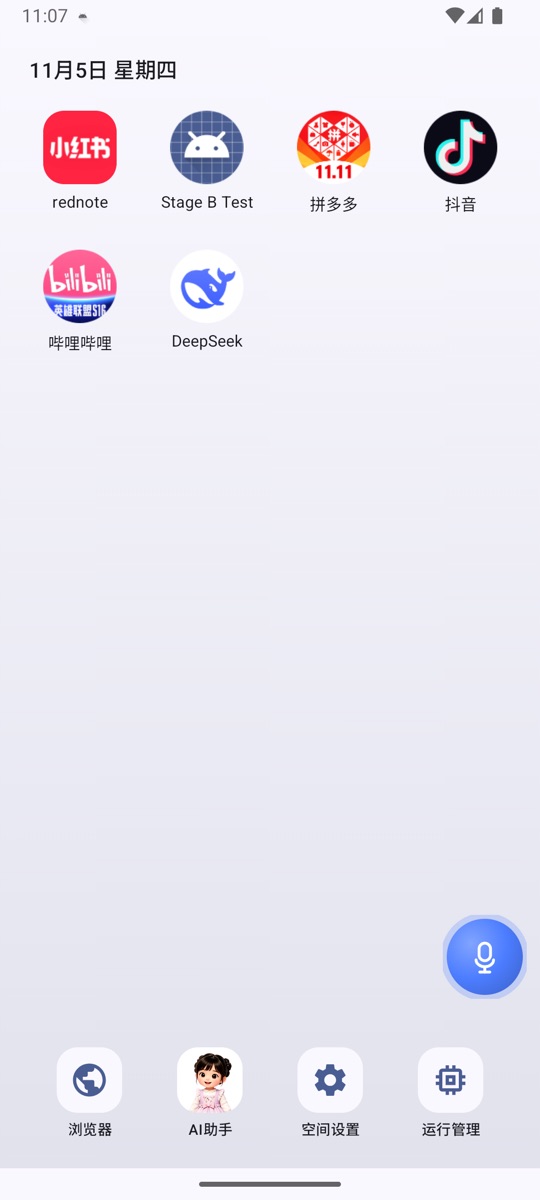
NestSpace のデスクトップはシステムのホーム画面ではなく、アプリ内のランチャーです。固定の入口、仮想アプリ、チェックを入れたシステムアプリのショートカットが表示されます。
デスクトップに表示されるもの
デフォルトの入口:
| 入口 | 用途 |
|---|---|
| 「空间设置」(スペース設定) | アプリ管理、モデル、フローティングドット、MCP などすべての設定 |
| 「AI助手」(AI アシスタント) | ローカルの AI アシスタントを開く |
| 「浏览器」(ブラウザ) | 内蔵のマルチタブブラウザを開く |
| 「运行管理」(実行管理) | 実行中のコンテナプロセスの確認と終了 |
さらに、次のものが表示されます。
- 「アプリ管理 → APK をインポート」でインストールした仮想アプリ。
- 「アプリ管理 → デスクトップアプリをインポート」でチェックを入れたシステムアプリ。
- 自分で作成したフォルダ。
アイコンの操作
タップ
- 仮想アプリ:最近使用したインスタンスを起動します。
- システムアプリ:元のシステムアプリを開きます。
- フォルダ:フォルダを開きます。
アプリの長押し
アプリのアイコンを長押しするとメニューが開きます。
- 「应用快捷方式」(アプリショートカット):アプリが提供する動的ショートカットがある場合は、メニューの上部に表示されます。
- 「打开」(開く):アプリを起動します。
- 「添加到文件夹」(フォルダに追加):デスクトップにフォルダが既にある場合に表示され、追加先のフォルダを選択します。
- 「移到最前 / 移到最后」(最前面へ移動 / 最後尾へ移動):並び順を調整します。
- 「应用信息」(アプリ情報):アプリのパッケージ名、バージョン、インスタンス情報を確認します。
- 「卸载应用」(アプリをアンインストール):仮想アプリとすべてのインスタンスデータを削除します(仮想アプリのみ)。
- 「从桌面移除」(デスクトップから削除):デスクトップから非表示にするだけで、アプリは削除しません(システムアプリのみ)。
空白部分の長押し
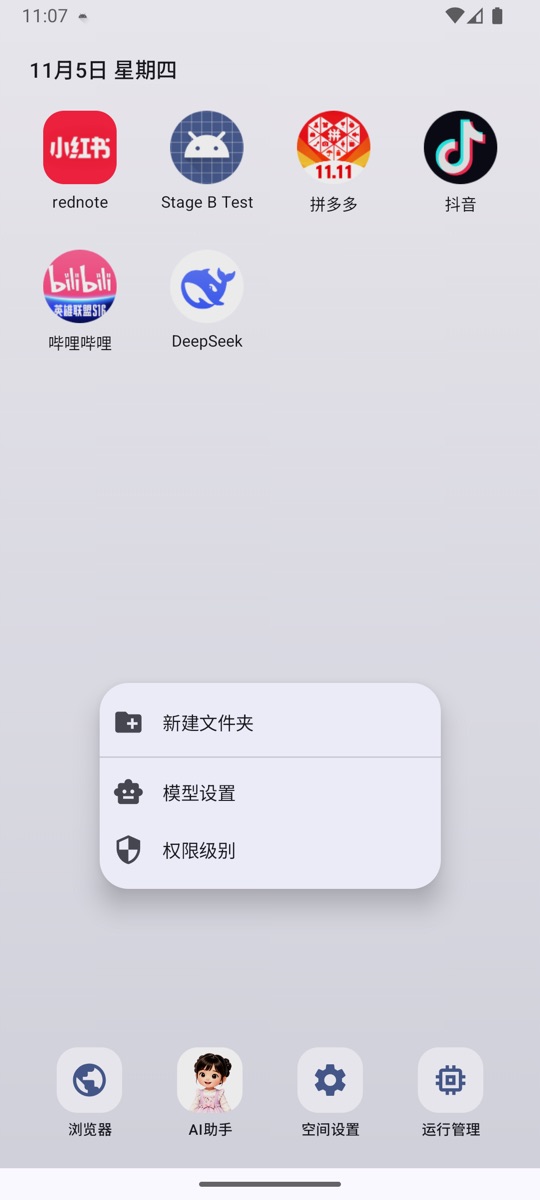
デスクトップの空白部分を長押しすると、ショートカットメニューが開きます。
- 「新建文件夹」(新しいフォルダ)。
- 「模型设置」(モデル設定)。
- 「权限级别」(権限レベル)。
ドラッグ
- アイコンを長押ししてドラッグ:位置を調整します。ほかのアイコンはプレビュー表示で場所を譲ります。
- 別のアプリの上にドラッグし、重なり面積が 30% 未満の場合:対象のアイコンにフォルダのゴーストが表示され、指を離すとフォルダが作成されます。
- 重なりが 30% 以上になった場合(完全に重なる場合を含む):挿入/移動に切り替わります。
- 既存のフォルダの上にドラッグ:そのフォルダに追加されます。
- フォルダ内では直接ドラッグして並べ替えることはできません。フォルダを開いた後、アプリを長押して「移出文件夹」(フォルダから移動)を選択するか、上方向にドラッグして移動できます。
デスクトップのレイアウトは自動的に保存され、再起動後も維持されます。
フォルダ
フォルダはデスクトップ上のコンテナで、次のことができます。
- 開いて中のアプリを表示する。
- タイトル右側の + をタップしてアプリを追加する。
- フォルダを長押しして名前変更または解散を選択する。
- 開いた後にアプリを長押しして開くまたは移動を選択するか、上方向にドラッグして移動する。
アプリが 1 つだけになったフォルダは自動的に解散します。空白部分から新しく作成した空のフォルダは保持され、最初のアプリを追加した後も、続けて追加しやすいようにしばらく保持されます。
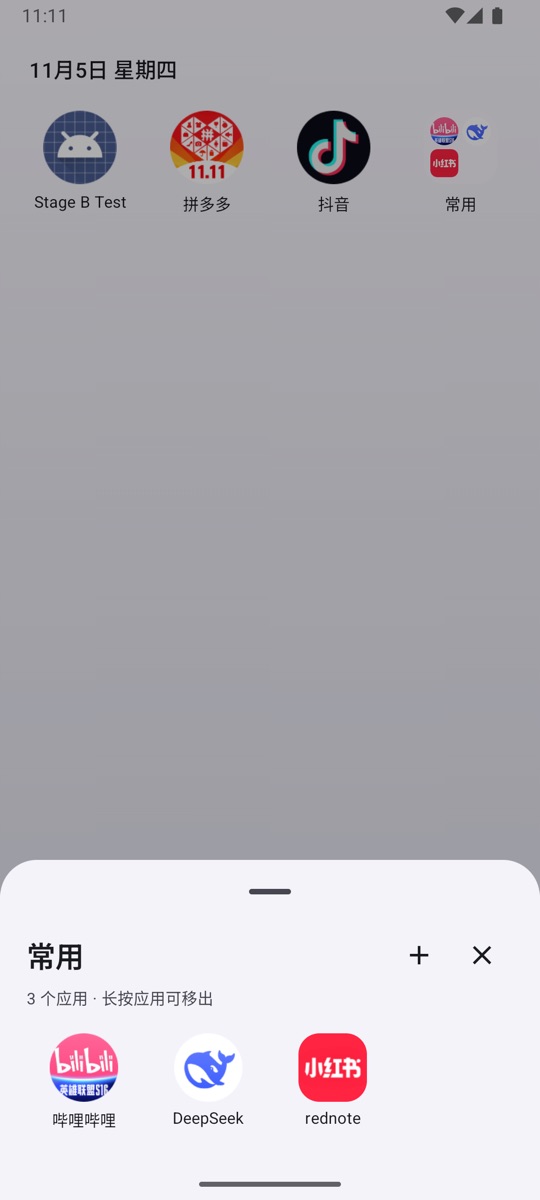
フォルダに保存されるのはデスクトップのレイアウトであり、アプリデータの移動やコピーは行われません。
壁紙
入口:スペース設定 →「桌面壁纸」(デスクトップ壁紙)。
- 画像を 1 枚選んでデスクトップ壁紙に設定できます。
- 壁紙をクリアしてデフォルトの背景に戻せます。
- 壁紙はアプリ専用ディレクトリに保存され、NestSpace をアンインストールすると一緒に削除されます。
システムアプリのショートカット
入口:スペース設定 → アプリ管理 → デスクトップアプリをインポート。
- チェックを入れたアプリがデスクトップに表示され、開くとシステム内の元のアプリが実行されます。
- チェックを外すとデスクトップから削除され、アプリ自体には影響しません。
- NestSpace はシステムアプリをコピーせず、そのデータも変更しません。
実行管理
入口:デスクトップの「実行管理」。
ページには次のものが表示されます。
- 現在実行中のコンテナプロセスの数。
- これらのプロセスが合計で使用しているメモリ。
- アプリとインスタンスごとにグループ化されたプロセスリスト。
グループを展開すると、次のことができます。
- 各コンテナプロセスのスロット、プロセス名、メモリ使用量を確認する。
- 右側の閉じるボタンをタップして個々のプロセスを終了する。アプリデータは保持されます。
- グループ右側の閉じるボタンをタップして、そのアプリのすべてのコンテナプロセスを終了する。
終了されたアプリは、次回起動時にプロセスが再作成され、元のデータが読み込まれます。
デスクトップ表示の異常
- アイコンが消えた:「スペース設定 → アプリ管理」でアプリがまだ存在するか確認してください。デスクトップのレイアウトはアプリ内に保存されており、NestSpace のデータを消去するとレイアウトがリセットされます。
- 並び順が乱れた:もう一度長押ししてドラッグすれば並べ替えられます。レイアウトは自動的に保存されます。
- システムアプリが表示されない:「デスクトップアプリをインポート」のチェック状態を確認し、そのアプリがシステムにまだインストールされていることを確認してください。
- 壁紙が表示されない:「スペース設定 → デスクトップ壁紙」に再度入って設定し直してください。画像が削除されている場合は、もう一度選択してください。